
Apple Haritalar'a İşletme Nasıl Eklenir? Adım Adım Apple Business Kaydı
Apple Haritalar'a işletme eklemek için business.apple.com adresinden Apple Business'a kaydolun ve kuruluşunuzu iki yöntemle doğrulayın (ör. alan adı ve belge). Ardından Brands > Locations bölümünden Add ile işletmenizi arayın: kayıt varsa seçip Apple'ın kayıttaki numarayı aramasıyla gelen 4 haneli kodla sahiplenin, yoksa adres, kategori, telefon ve saatlerle yeni konum ekleyin. Kuruluş incelemesi 5 iş gününe kadar sürer ve kayıt ücretsizdir.
iPhone'da bir adres aradığınızda, Siri'ye "en yakın kafe" dediğinizde ya da Spotlight'a bir işletme adı yazdığınızda sonuçlar Apple Haritalar'dan gelir. İşletmeniz Google'da eksiksiz görünse bile Apple Haritalar'da kaydı yoksa ya da yanlışsa, iPhone kullanan müşteri sizi bulamaz, eski telefonunuzu arar veya kapalı olduğunuzu düşünür.
Bu rehberde işletmenizi Apple Business üzerinden Apple Haritalar'a eklemeyi, kuruluş doğrulamasını, var olan bir kaydı sahiplenmeyi ve sık yapılan hataları adım adım anlatıyoruz.
Apple Business Connect Artık Apple Business
Apple Haritalar'daki işletme bilgileri yıllarca Apple Business Connect panelinden yönetiliyordu. Apple, 14 Nisan 2026'da Business Connect, Apple Business Manager ve Apple Business Essentials'ı Apple Business adıyla tek bir platformda birleştirdi. Panelin adresi artık business.apple.com.
Daha önce Business Connect'te kaydı olan işletmelerin konumları ve yer kartları yeni platforma otomatik taşındı. Eski hesabınızla giriş yaptığınızda kuruluşunuz Apple Business'a geçer; bundan sonra eski panele giriş yapılamaz. İnternette karşınıza çıkan "Business Connect" anlatımlarındaki menü adları bu yüzden artık birebir uymayabilir.
Haritada işletme kaydı açmak ve bilgileri yönetmek ücretsizdir. Apple'ın duyurduğu Haritalar reklamları ise ilk aşamada yalnızca ABD ve Kanada'da sunuluyor; kayıt için gerekli değildir.
Başlamadan Önce Hazırlayın
Kayıt sırasında aşağıdaki bilgiler istenir. Hepsini önceden hazırlamak, formu yarıda bırakmanızı önler:
- Kuruluşun resmi adı ve adresi: Vergi levhanızdaki unvan ve adresle uyumlu olmalı.
- Gerçek kişi adı: Kaydı yapan kişi kendi adını ve soyadını girmelidir. "Muhasebe" ya da "Yönetici" gibi unvanlar kabul edilmez.
- E-posta ve telefon: İkisine de doğrulama kodu gelir. Telefon kodu SMS veya sesli arama ile gönderilir.
- Web sitesi: Zorunlu değildir ama doğrulamayı hızlandırır. Site yoksa Instagram, Facebook veya TikTok sayfanızı da konum bilgisi olarak ekleyebilirsiniz.
- Doğrulama belgesi: İşletme ruhsatı, adınıza düzenlenmiş bir fatura (elektrik, su, internet) veya kira sözleşmesi.
Adım 1: Kuruluşunuzu Oluşturun ve Doğrulayın
business.apple.com adresinden kaydolun. Kaydı yapan ilk kişi kuruluşun yöneticisi olur; diğer çalışanları sonradan rol vererek ekleyebilirsiniz, şifre paylaşmanız gerekmez.
Apple, kuruluşun gerçekten var olduğunu görmek için iki farklı doğrulama yöntemini tamamlamanızı ister. Seçenekler şunlardır:
- İşletme kimlik numarası: D-U-N-S numarası (ABD'deki işletmeler için EIN).
- Alan adı doğrulaması: Web sitenizin DNS ayarlarına Apple'ın verdiği TXT kaydını eklemek.
- App Store Connect: Kuruluşunuzun App Store'da yayınlanmış bir uygulaması varsa.
- Belge yükleme: İşletme ruhsatı, fatura veya kira sözleşmesi.
Türkiye'deki çoğu küçük işletme için en kolay ikili alan adı doğrulaması + belge yükleme olur. DNS ayarına erişiminiz yoksa web sitenizi yöneten firmadan TXT kaydını eklemesini isteyebilirsiniz; işlem birkaç dakika sürer.
İnceleme 5 iş gününe kadar sürebilir, yoğun dönemlerde uzayabilir. Apple gerekirse sizi arayabilir. Dikkat: Kuruluş 60 gün içinde onaylanmazsa kuruluş ve girdiğiniz tüm bilgiler silinir. Ayrıca Apple'ın e-postaları bazı kurumsal posta filtrelerine takılabilir; apple.com alan adından gelen postalara izin verin.
Adım 2: Konumunuzu Ekleyin
Kuruluşunuz oluşturulduktan sonra panelde Brands > Locations (Markalar > Konumlar) bölümüne gidip sağ üstteki Add (Ekle) düğmesine basın. İşletme adınızı yazın. Bu noktada iki durum vardır:
- İşletmeniz arama sonuçlarında çıkıyorsa: Apple Haritalar'da zaten bir kaydınız vardır. Onu seçin ve 4. adımdaki sahiplenme yoluna geçin. Aynı işletme için ikinci bir kayıt açmayın.
- Çıkmıyorsa: "Bu adla yeni konum ekle" seçeneğiyle devam edin.
Haritadaki işareti kapıya yerleştirin
Adresi girdikten sonra harita üzerinde bir işaret çıkar. Bu işaret çoğu zaman binanın ortasına ya da arka cephesine düşer. Haritayı sürükleyerek işareti müşterinin gireceği kapının önüne taşıyın. Uydu (Satellite) veya karma (Hybrid) görünüme geçmek girişi bulmayı kolaylaştırır. Gerekirse koordinatı doğrudan da girebilirsiniz.
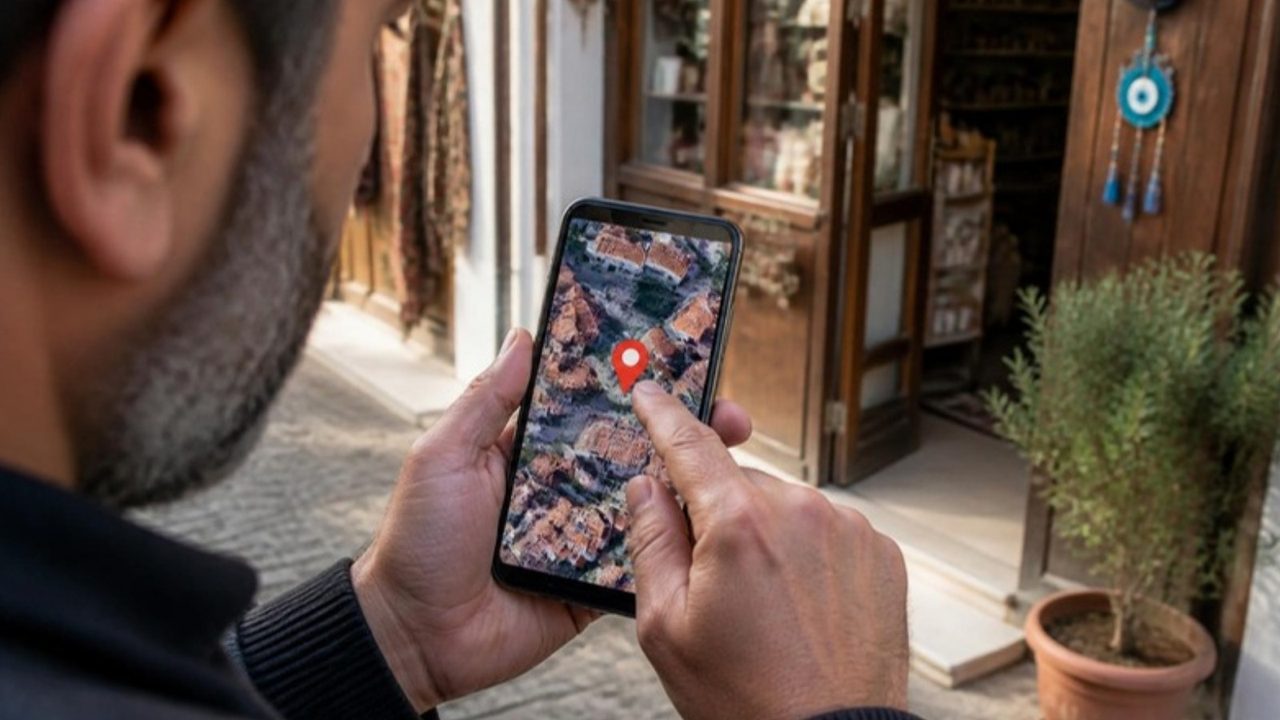
Bu adım küçük görünse de önemlidir: Yanlış yerdeki işaret, navigasyonu kullanan müşteriyi arka sokağa ya da başka bir girişe götürür.
Adım 3: İşletme Bilgilerini Doldurun
Konum onaylandıktan sonra şu bilgiler istenir:
- Haritada görünecek ad: Tabelanızdaki adı yazın. Ada şehir ya da hizmet kelimesi eklemek ("Kadıköy En İyi Kuaför" gibi) incelemede sorun çıkarır.
- Ana kategori: İşinizi en dar biçimde anlatan kategoriyi seçin. Ek kategorileri sonradan ekleyebilirsiniz.
- Durum: Açık ya da Yakında açılıyor. Henüz açılmamış bir işletme için açılış tarihi en fazla 6 ay sonrası olabilir.
- Telefon: Ülke koduyla (+90) girin. Müşterinin gerçekten ulaşabildiği numara olsun.
- Web sitesi veya sosyal medya sayfası.
- Çalışma saatleri: Öğle arası veya hafta sonu farkı varsa ayrı ayrı girin.
Ardından konumu bir markaya bağlarsınız. Tek şubeli bir işletmeyseniz işletme adınızla yeni bir marka oluşturmanız yeterlidir. Çok şubeli işletmelerde bütün şubeler aynı markanın altında toplanır; logo ve marka bilgisi tek yerden yönetilir.
Adım 4: Var Olan Kaydı Sahiplenin
İşletmeniz Apple Haritalar'da zaten görünüyorsa, kaydı Apple'ın elindeki telefon numarası üzerinden doğrularsınız:
- Location Verification (Konum Doğrulama) adımını seçin.
- Gerekirse dahili numara ekleyin ve telefonla doğrulamayı seçin.
- Kayıttaki numaraya Apple'dan otomatik bir arama gelir. Aramada söylenen 4 haneli kodu panele girin.
Kayıttaki numara size ait değilse (eski bir numara ya da önceki işletmecinin hattıysa) kod size ulaşmaz. Bu durumda panel üzerinden Apple Business destek ekibiyle iletişime geçmeniz gerekir. Haritadaki bilgiyi düzeltmek için iPhone'daki Haritalar uygulamasında işletmenizi açıp Sorun Bildir seçeneğini de kullanabilirsiniz.
"Bu konum zaten yönetiliyor" uyarısı
Bu uyarı, kaydın başka bir kuruluş tarafından sahiplenildiğini gösterir; örneğin eski bir ajans, önceki işletme sahibi ya da merkez şube. Konumu yine de ekleyip Request Transfer (Transfer İste) ile yönetimin size geçmesini talep edebilirsiniz. Talepte neden sizin yönetmeniz gerektiğini kısaca açıklayın ve işletme ruhsatı veya adınıza düzenlenmiş bir fatura gibi bir belge ekleyin. Transfer talepleri 5 iş gününe kadar incelenir.
Kayıttan Sonra: Yer Kartınızı Güçlendirin
Kaydın onaylanması işin başlangıcıdır. iPhone kullanıcısının gördüğü yer kartını doldurmak, aramadan gelen kişinin sizi seçmesini kolaylaştırır:
- Fotoğraf ve kapak görseli ekleyin: Dış cephe, giriş, iç mekân, ürün veya hizmet fotoğrafları. Apple'ın görsel kurallarına uymayan (üzerinde yazı, logo veya filigran olan) fotoğraflar reddedilebilir.
- Özellikleri işaretleyin: Ödeme seçenekleri, otopark, engelli erişimi, paket servis gibi bilgiler, karar vermeyi hızlandırır.
- Vitrin (Showcase) oluşturun: Kampanya, yeni ürün veya etkinlik duyurusunu görsel ve kısa metinle yer kartının üstüne taşır. Vitrin de Apple'ın incelemesinden geçer.
- Eylem düğmeleri bağlayın: Rezervasyon, sipariş veya randevu sayfanızı yer kartına bağlayarak müşterinin tek dokunuşla işlem yapmasını sağlayın.
- İstatistikleri izleyin: Panelde işletmenizin kaç kez görüntülendiği, kaç kişinin yol tarifi aldığı, aradığı veya web sitenize geçtiği görünür. Bu veriler, hangi değişikliğin işe yaradığını anlamanızı sağlar.
Apple Haritalar, işletme puanlarını kendi kullanıcı değerlendirmelerinden oluşturur. Memnun müşterilerinizden geri bildirim istemek burada da işe yarar; kurallara uygun yöntemleri Google yorumları nasıl artırılır yazımızda anlattık.
Sık Yapılan Hatalar
- Mükerrer kayıt açmak: Var olan kaydı aramadan yeni konum eklemek, haritada aynı işletmenin iki kez görünmesine ve incelemenin uzamasına yol açar.
- Bilgileri farklı yazmak: İşletme adı, adres ve telefon; Apple, Google, Yandex ve web sitenizde birebir aynı olmalıdır. "Cad." ile "Caddesi" gibi küçük farklar bile tutarsızlık sayılabilir.
- 60 günlük süreyi kaçırmak: Doğrulama belgesi eksik kalan kuruluşlar süre dolunca silinir ve kaydın baştan yapılması gerekir.
- Saatleri güncellememek: Bayram, tatil ve sezon değişikliklerini panele işlemeyen işletmeler, açık göründüğü saatte kapalı olduğu için olumsuz değerlendirme alır.
Üç Haritada Birden Görünün
Apple Haritalar kaydı, yerel görünürlüğün bir parçasıdır. Google aramalarında görünmek için Google İşletme Profili nasıl açılır, Yandex Navigasyon kullanıcılarına ulaşmak için Yandex Haritalar'a işletme ekleme rehberlerimize bakabilirsiniz.
Kuruluş doğrulaması, belge hazırlığı ve transfer talepleriyle uğraşmak istemiyorsanız Apple harita kayıt hizmetimizle kaydı açıyor, doğruluyor ve yer kartınızı eksiksiz hazırlıyoruz.
Google Reklam Yönetimi Hizmetimizi Keşfedin
Google arama, görüntülü ve alışveriş ağlarında reklam kampanyalarının kurulması, dönüşüm takibinin yapılması ve bütçenin sonuç odaklı yönetilmesi....

Animodes
Yazar
Sıkça Sorulan Sorular
Hayır. Apple Business üzerinden işletme kaydı açmak, doğrulamak ve bilgileri yönetmek ücretsizdir. Apple'ın Haritalar reklamları ise ilk aşamada yalnızca ABD ve Kanada'da sunuluyor ve kayıt için gerekli değildir.
Benzer Yazılar

15/10/2026
Google Haritalarda Üst Sıraya Nasıl Çıkılır? Harita SEO Rehberi

15/10/2026
Web Sitesi Hızlandırma: Site Hızı Nasıl Artırılır?

12/10/2026
Yandex Haritalar'a İşletme Nasıl Eklenir? Adım Adım Yandex Business Kaydı

12/10/2026
E-Ticaret Türleri Nelerdir? B2B, B2C, C2C, D2C ve Diğer Modeller

12/10/2026
Google Yorumları Nasıl Artırılır? Kurallara Uygun 9 Yöntem

12/10/2026


