
Google İşletme Fotoğraf Ekleme ve Silme: Boyut, Bekleme Süresi ve Onaylanmayan Fotoğraflar
Google İşletme Profili'ne fotoğraf eklemek için Google'da işletmenizi aratın, Fotoğraflar bölümünden Fotoğraf ekle'yi seçin. Dosya JPG ya da PNG, 10 KB ile 5 MB arasında olmalı; önerilen çözünürlük 720 x 720 pikseldir. Fotoğrafın görünmesi 24-48 saat sürebilir ve profilin doğrulanmış olması gerekir. Kendi fotoğrafınızı aynı bölümden silersiniz. Müşterinin eklediği fotoğrafı silemezsiniz; politika ihlali varsa Sorun bildir ile Google'dan kaldırılmasını istersiniz.
Google İşletme Profili'ne fotoğraf eklemek için Google'da işletmenizin adını aratın, profil panelinde Fotoğraflar bölümünü açıp Fotoğraf ekle'ye basın. Dosya JPG ya da PNG olmalı, boyutu 10 KB ile 5 MB arasında kalmalı. Yüklediğiniz fotoğrafın profilde görünmesi 24-48 saati bulabilir. Kendi yüklediğinizi aynı ekrandan silersiniz. Müşterinin yüklediğini silemezsiniz, Google'a bildirip kaldırılmasını istersiniz.
Takılan yer çoğu zaman bu adımlardan sonrasıdır. Fotoğraf günlerce "beklemede" kalır, "onaylanmadı" diye döner ya da seçtiğiniz kapağın yerine bir müşterinin çektiği kare çıkar. Aşağıda her birinin nedeni ve çözümü var. Kurallar ve süreler Google İşletme Profili Yardım sayfalarından alındı.
Yüklemeden önce: fotoğraf boyutu ve biçimi
| Özellik | Fotoğraf | Video |
|---|---|---|
| Biçim | JPG veya PNG | Belirtilmemiş |
| Dosya boyutu | 10 KB - 5 MB | En fazla 75 MB |
| Çözünürlük | Önerilen 720 x 720 piksel, en az 250 x 250 piksel | 720p ve üzeri |
| Süre | Yok | En fazla 30 saniye |
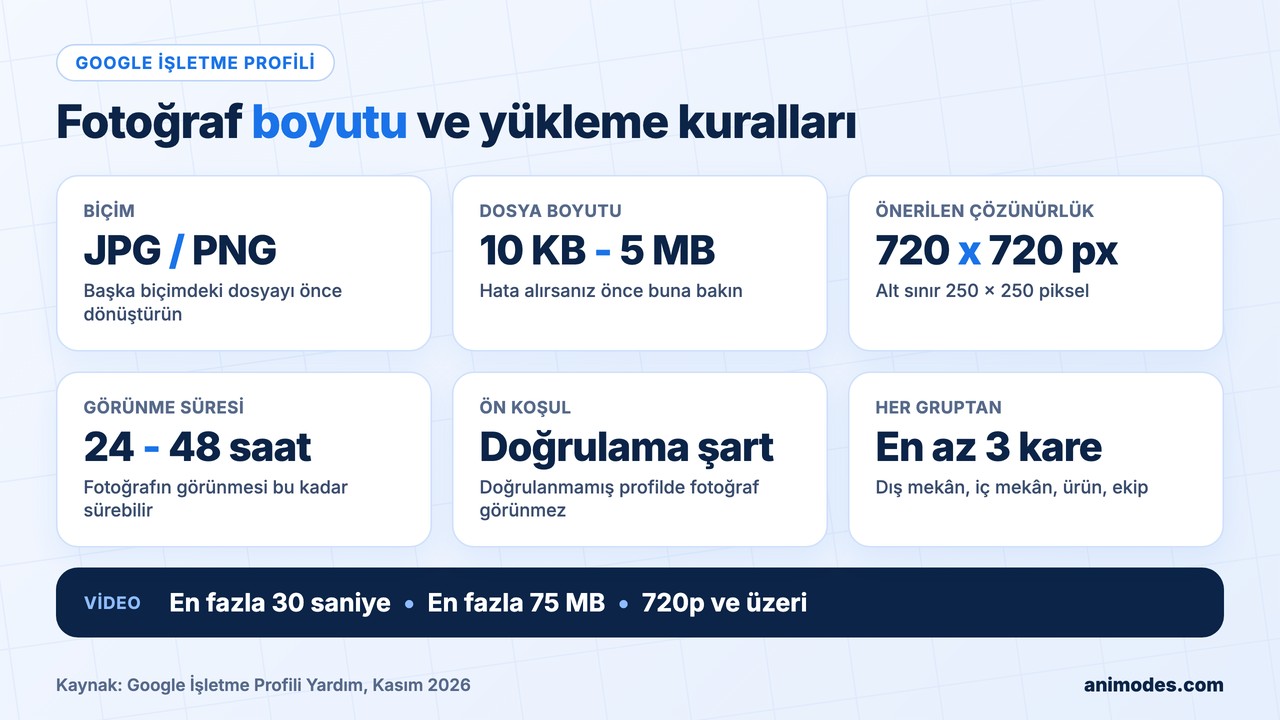
Yüksek çözünürlüklü çekimler 5 MB sınırını aşabilir. Yükleme hata veriyorsa önce dosya boyutuna bakın, fotoğrafı küçültüp yeniden deneyin.
Google fotoğrafın işletmeyi olduğu gibi göstermesini ister: net, aydınlık, üzerinde oynanmamış, ağır filtre ya da yapay zekâ kullanılmamış. Bir şart daha var. Fotoğraf ve videolar yalnızca profil doğrulandıktan sonra Google'da gösterilir. Profiliniz doğrulanmadıysa önce Google İşletme Profili doğrulama adımlarını tamamlayın.
Google işletme profiline fotoğraf nasıl eklenir?
Bilgisayardan
- Profili yöneten Google hesabıyla oturum açın, Google Arama'da ya da Haritalar'da işletmenizin adını ve şehrini aratın.
- Fotoğraflar bölümünü açıp Fotoğraf ekle'yi tıklayın.
- Fotoğrafı ya da videoyu seçin. Birden fazla dosyayı aynı anda seçebilirsiniz.
Telefondan
- Google Haritalar uygulamasını açın, sağ alttaki İşletme sekmesine dokunun.
- Diğer menüsünden Fotoğraf ekle'yi seçin.
- Fotoğrafları seçip Bitti'ye, ardından Yayınla'ya dokunun.
Yayınla düğmesi Android'de sağ üstte, iPhone'da sağ altta durur. Geri kalan adımlar iki telefonda da aynıdır.
10 ya da daha fazla şubeniz varsa fotoğrafları tek tek yüklemeniz gerekmez. Google bu durumda e-tablo üzerinden toplu yüklemeye izin verir.
Logo ve kapak fotoğrafı
İkisi de aynı Fotoğraflar bölümünden eklenir: Kapak fotoğrafı ekle ya da Logo ekle. Mevcut olanı yenilemek için Kapağı değiştir veya Logoyu değiştir seçeneğini kullanırsınız.
Kapak olarak seçtiğiniz fotoğraf her aramada ilk sırada çıkmayabilir. Google bunu açıkça yazıyor. Kapağın kalitesi düşükse ya da eldeki başka sinyaller işletmeyi daha iyi anlatan bir kare olduğunu gösteriyorsa, öne bir müşteri fotoğrafı geçebilir. Çözüm, daha net ve işletmeyi gerçekten gösteren bir kapak yüklemektir.
Logonuz hiç görünmüyorsa profil bilgilerine bakın. Google logoyu, temel bilgileri eksiksiz olan profillerde öne çıkarır. Ad, açık adresli konum, kategori, telefon numarası ve çalışma saatleri dolu olmalı.
Hangi fotoğraftan kaç tane yüklemeli?
Google işletme türüne göre fotoğraf grupları tanımlıyor ve çoğu için en az üç kare öneriyor. Dış mekân fotoğraflarını müşterinin gelebileceği her yönden çekin, mümkünse günün farklı saatlerinde. Sokaktan gelen kişi tabelayı, karşı kaldırımdan gelen kişi girişi tanımalı. İç mekânda üç kare, sattığınız ürünlerden üç kare, ekibiniz iş başındayken üç kare ve ekibin kendisinden üç kare önerilen alt sınırdır.
Restoran ve kafeler için yiyecek içecek fotoğrafları ayrı bir gruptur, yine en az üç. Otellerde her ortak alandan en az bir, en çok tercih edilen odalardan en az üç fotoğraf istenir.
Fotoğrafların ne kadar görüldüğünü de izleyebilirsiniz. Arama'daki profilde her fotoğrafın sol alt köşesinde kimin yüklediği ve toplam görüntülenme sayısı yazar.
Fotoğraf beklemede kalıyor ya da onaylanmadı
Google yüklenen her fotoğrafı politikalarına uygun mu diye inceler. Bu sırada üç durumdan birini görürsünüz.
Beklemede durumunda fotoğraf hâlâ yükleniyor ya da işleniyordur. Profiliniz doğrulanmamışsa da fotoğraflar bu durumda kalır ve müşteriye görünmez. İlk 48 saat beklemek olağandır. Daha uzun sürüyorsa iki şeye bakın: profil doğrulanmış mı, aynı fotoğrafı daha önce yüklemiş misiniz. Google, bulunamayan fotoğraflar için yinelenen yükleme olasılığını kontrol etmenizi söylüyor.
Onaylanmadı durumunda fotoğraf işaretlenmiş ve politikaya aykırı bulunmuştur, Arama'da ve Haritalar'da gösterilmez. Yayında ise fotoğrafı müşteriler görüyor demektir.
Hangi fotoğraflar geri döner?
Google'ın Haritalar için yayımladığı medya kuralları kendi çektiğiniz, işletmenin bulunduğu yerde çekilmiş görüntüler ister. Aşağıdakilerden kaçınmanızı söyler:
- Ekran görüntüsü, stok fotoğraf, GIF ve kolaj
- Üzerine kenarlık ya da yazı eklenmiş, yoğun biçimde düzenlenmiş görseller
- Fazla karanlık, bulanık ya da yan dönmüş kareler
- Mekânı değil kişiyi öne çıkaran özçekimler
Üzerinde fiyat ve slogan yazan kampanya afişi de bu gruba girer. Onu fotoğraf galerisine koymak yerine profildeki duyurularda paylaşın. Google düşük kalite nedeniyle kaldırdığı medya için itiraz kabul etmiyor. Aynı dosyayı yeniden yüklemek yerine yeni bir fotoğraf çekin.
Google işletme fotoğrafı nasıl silinir?
Kendi yüklediğiniz fotoğrafı bilgisayarda Fotoğraflar bölümünü açıp ilgili kareyi seçerek silersiniz. Sil'e basar, onay penceresinde bir kez daha Sil dersiniz. Telefonda yol şöyle: Haritalar uygulamasında İşletme, ardından İşletme Profili'ni göster ve Fotoğraflar. Fotoğrafı açınca silme seçeneği sağ üsttedir.
Müşterinin eklediği fotoğrafı kaldırma
Müşterinin yüklediği fotoğrafı kendiniz silemezsiniz. Fotoğraf Google politikalarını ihlal ediyorsa kaldırılmasını isteyebilirsiniz.
- İşletme Profilinizde Fotoğraflar'ı açıp Tüm fotoğrafları göster'i seçin.
- Kaldırılmasını istediğiniz fotoğrafı açın ve sağ alttaki Sorun bildir'e basın.
- Nedeni seçip gönderin. Seçenekler arasında "Bu yere ait bir fotoğraf veya video değil" ve "Gizlilikle ilgili endişe" bulunur.
Haritalar uygulamasında aynı işi fotoğrafı açıp sağ üstteki Diğer menüsünden Bildir ile yaparsınız. İnceleme birkaç iş günü sürebilir. Aynı fotoğraf için art arda bildirim göndermeyin, Google bunun incelemeyi geciktirebileceğini belirtiyor.
Gerçek ama hoşunuza gitmeyen bir fotoğraf, örneğin kalabalık bir günde çekilmiş dağınık bir masa, politika ihlali değildir, kaldırılmasını beklemeyin. Bu durumda yeni fotoğraf yükleyin. Google'ın açıklamasına göre yüklediğiniz medyada en yeni olan önce gösterilir. Olumsuz yorumlarla birlikte gelen fotoğraflar için Google yorum silme yazımızdaki bildirim yolunu da kullanabilirsiniz.
Yükledikten sonra bakılacaklar
Fotoğrafı yükledikten iki gün sonra işletmenizi başka bir telefondan, oturum açmadan aratın. Kapak sizin seçtiğiniz kare mi, yeni fotoğraflar görünüyor mu, logo yerinde mi? Görünmeyen varsa durumuna bakın ve yukarıdaki nedenleri sırayla eleyin.
Fotoğraf haritadaki sıranızı tek başına belirlemez. Kategori, yorum ve yakınlık gibi etkenleri Google Haritalar'da üst sıraya çıkma yazımızda anlattık. Müşterilerden gelen fotoğrafların sayısını artırmak istiyorsanız Google yorumları nasıl artırılır rehberindeki yöntemler burada da işe yarar. Yorum yazan müşteri isterse yorumuna fotoğraf da ekler.
Fotoğraf çekimine, yüklemeye ve geri dönen içerikle uğraşmaya vakit ayıramıyorsanız profilin kurulumunu ve fotoğraf düzenini Google harita kaydı hizmetimiz kapsamında üstleniyoruz. Sıralama tarafı Google harita SEO çalışmasının konusudur. İşletmeniz Adana'daysa yerel çalışmayı Adana SEO hizmeti sayfasında anlattık.
Google Reklam Yönetimi Hizmetimizi Keşfedin
Google arama, görüntülü ve alışveriş ağlarında reklam kampanyalarının kurulması, dönüşüm takibinin yapılması ve bütçenin sonuç odaklı yönetilmesi....

Sıkça Sorulan Sorular
Beklemede durumu, dosyanın hâlâ işlendiğini ya da profilin henüz doğrulanmadığını gösterir. Google fotoğrafların profilde görünmesinin 24-48 saat sürebileceğini belirtir. Süre uzadıysa profilin doğrulanmış olduğunu ve aynı fotoğrafı daha önce yüklemediğinizi kontrol edin.
Benzer Yazılar

24/11/2026
Google İşletme Profili Yönetici Ekleme, Sahiplik Devretme ve Sahiplik İsteme

19/11/2026
Google Haritalarda Konum Değiştirme: Pin Düzeltme, Adres Güncelleme ve Taşınma

04/11/2026
Google İşletme Profili Silme: Kapatma, Kaldırma ve Haritadan Çıkarma Rehberi (2026)

04/11/2026
Google Yorum Silme: Olumsuz Google Yorumu Nasıl Kaldırılır? (2026)

29/10/2026
Google İşletme Profili Askıya Alındı: Nedenleri, Düzeltme ve İtiraz Adımları (2026)

29/10/2026


