
Google Search Console Nedir, Nasıl Kullanılır? 2026 Rehberi
Google Search Console, sitenizin Google aramalarındaki görünürlüğünü ücretsiz ölçen resmî Google aracıdır. Hangi sorgularda kaç gösterim ve tıklama aldığınızı, ortalama sıranızı, hangi sayfaların dizinde olmadığını ve nedenini gösterir. Kullanmak için search.google.com/search-console adresinde alan adı mülkü açıp DNS TXT kaydıyla doğrulayın, ardından site haritanızı gönderin ve Performans ile Sayfalar raporlarını haftada bir kontrol edin.
Google Search Console, sitenizin Google aramalarında nasıl göründüğünü ücretsiz olarak gösteren resmî Google aracıdır. Hangi aramalarda çıktığınızı, kaç kişinin tıkladığını, hangi sayfaların dizinde olmadığını ve neden olmadığını yalnızca buradan doğrudan Google'ın kendi verisiyle görebilirsiniz.
Bu yazıda Search Console'u nasıl kuracağınızı, en çok kullanacağınız raporların ne anlattığını ve 2025-2026'da eklenen yeni özellikleri anlatıyoruz. Örnekleri kendi sitemizin Search Console verilerinden verdik.
Search Console Ne İşe Yarar?
- Arama performansı: Sitenizin hangi sorgularda kaç kez gösterildiğini, kaç tıklama aldığını ve ortalama kaçıncı sırada çıktığını gösterir.
- Dizine ekleme: Hangi sayfaların Google dizininde olduğunu, olmayanların sebebini (yönlendirme, noindex, 404, kopya içerik) listeler.
- Site haritası ve URL denetimi: Site haritanızı Google'a bildirir, tek bir adresin dizin durumunu kontrol eder ve yeniden taramayı istemenizi sağlar.
- Sorun bildirimleri: Güvenlik sorunları, elle işlemler (ceza) ve sayfa deneyimi sorunlarında e-postayla haber verir.
Google Analytics ziyaretçinin sitedeki davranışını, Search Console ise ziyaretçi siteye gelmeden önce aramada olanları ölçer. İkisi birbirinin yerine geçmez.
Search Console Kurulumu: 4 Adım
1. Mülk Türünü Seçin
search.google.com/search-console adresine Google hesabınızla girin ve "Mülk ekle" deyin. İki seçenek çıkar:
| Mülk türü | Neyi kapsar | Doğrulama |
|---|---|---|
| Alan adı | http, https, www ve tüm alt alan adları birlikte | Yalnızca DNS TXT kaydı |
| URL ön eki | Yalnızca yazdığınız adresle başlayan sayfalar | HTML dosyası, meta etiketi, Analytics, Etiket Yöneticisi veya DNS |
Mümkünse Alan adı mülkü açın. Marka sorgusu filtresi gibi bazı yeni özellikler yalnızca bu üst düzey mülklerde çalışıyor.
2. Sahipliği Doğrulayın
Alan adı mülkünde Google size bir TXT kaydı verir. Bu kaydı alan adınızın DNS paneline (alan adı firması, Cloudflare ya da hosting paneli) ekleyin. Kayıt yayıldıktan sonra "Doğrula"ya basın; bu bazen birkaç dakika, bazen birkaç saat sürer.
3. Site Haritasını Gönderin
Sol menüdeki Site haritaları bölümüne sitemap.xml adresinizi yazıp gönderin. Durumun "Başarılı" olduğunu ve bulunan adres sayısının sitenizdeki gerçek sayfa sayısına yakın olduğunu kontrol edin.
4. Ekibinizi Ekleyin
Ayarlar > Kullanıcılar ve izinler bölümünden ajansınıza ya da geliştiricinize "Tam" veya "Kısıtlanmış" yetki verin. Şifre paylaşmanıza gerek yoktur ve yetkiyi istediğiniz an geri alabilirsiniz.
Performans Raporu Nasıl Okunur?
Search Console'un en değerli raporu Performans > Arama sonuçları raporudur. Dört metrik gösterir:
- Toplam tıklama: Arama sonucundan sitenize gelen tıklama sayısı.
- Toplam gösterim: Sitenizin bir arama sonucunda kullanıcıya gösterilme sayısı.
- Ortalama TO: Tıklama oranı; tıklamanın gösterime bölümü.
- Ortalama konum: Sitenizin o aramalardaki ortalama sırası.
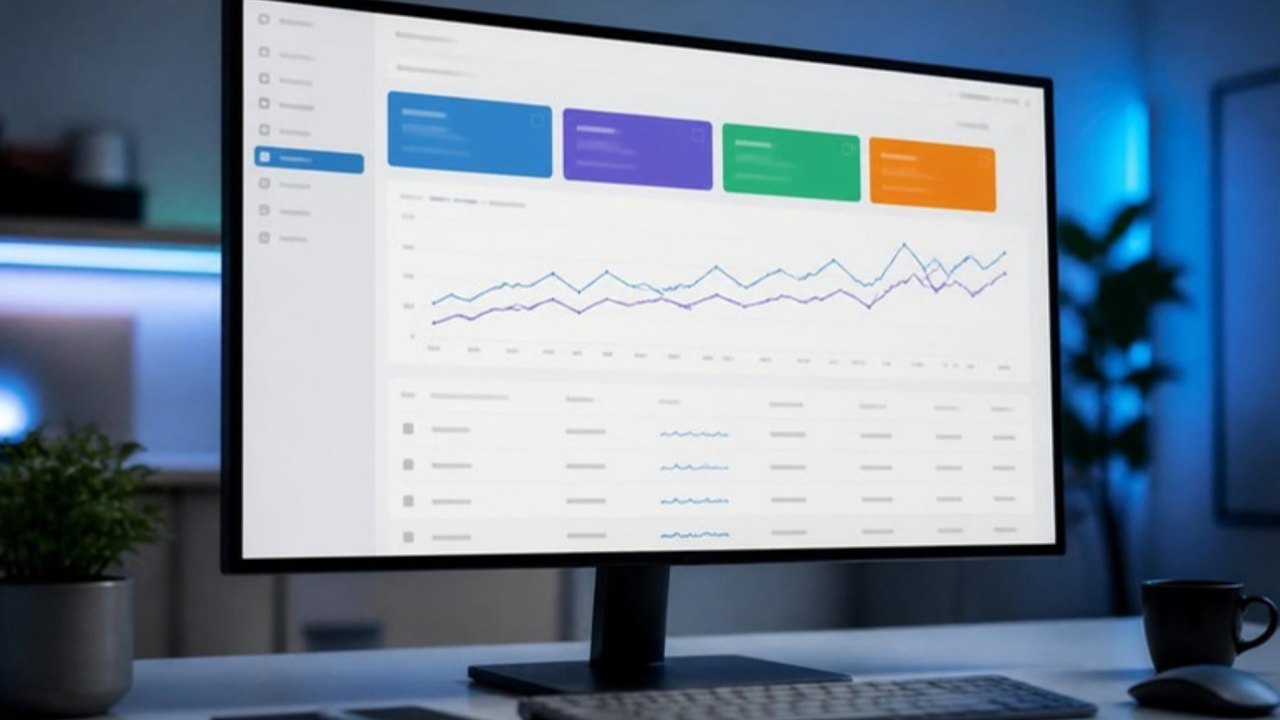
Raporun asıl işe yaradığı yer Sorgular sekmesidir. Kendi sitemizin son 90 günlük verisinde "seo analiz aracı" sorgusu 247 gösterim almış, ortalama 15. sırada çıkmış ve hiç tıklama almamıştı. 11-20. sıralar Google'ın ikinci sayfasıdır; gösterim alan ama tıklanmayan bu sorgular, içeriği güçlendirerek ilk sayfaya taşınabilecek en hızlı fırsatlardır.
Bu fırsatları bulmak için şu sırayı izleyin:
- Tarih aralığını son 3 ay yapın, dört metriğin hepsini açın.
- Sorgular tablosunu gösterime göre sıralayın.
- Ortalama konumu 8 ile 20 arasında olan sorguları not alın.
- Sayfalar sekmesinden bu sorguların hangi sayfaya geldiğine bakın.
- O sayfanın başlığını, açıklamasını ve içeriğini sorgunun cevabını daha net verecek şekilde güncelleyin.
Gösterimi yüksek ama tıklama oranı düşük sayfalarda ise önce başlık ve açıklamayı yeniden yazın. Sıra iyi olduğu hâlde tıklanmıyorsanız sorun genellikle arama sonucundaki metindedir.
Sayfalar ve URL Denetimi
Dizin oluşturma > Sayfalar raporu dizindeki ve dizinde olmayan sayfaları sebepleriyle gösterir. "Tarandı - şu anda dizine eklenmiş değil", "Keşfedildi - şu anda dizine eklenmiş değil" ve "URL Google tarafından bilinmiyor" gibi durumların ne anlama geldiğini teknik SEO yazımızda tek tek açıkladık.
Tek bir sayfanın durumunu öğrenmek için üstteki arama kutusuna adresi yazın; bu URL Denetimi aracını açar. Ekim 2026'da kendi blogumuzda 17 yazıdan 6'sının dizinde olmadığını bu araçla fark ettik. Sayfalarda teknik bir engel yoktu; sebep, bu yazılara blog listesinden hiç bağlantı verilmemesiydi. Listeyi düzeltip site haritasını yeniden gönderdik. Yani Search Console size sorunun nerede olduğunu gösterir, ama çözümü çoğu zaman sitenin kendisinde aramanız gerekir.
2025-2026'da Gelen Yeni Özellikler
- Yapay zekâ aramaları verisi: Google, Haziran 2025'ten beri AI Mode tıklama ve gösterimlerini Performans raporundaki "Web" toplamına dahil ediyor. 3 Haziran 2026'da duyurulan Search Generative AI raporları ise AI Overviews ve AI Mode'daki gösterimleri ayrıca gösteriyor; bu raporda tıklama ve sorgu verisi yok.
- Marka sorgusu filtresi (Kasım 2025): Sorguları markalı ve markasız olarak ayırır. Böylece markanızı bilmeyen kişilerden ne kadar trafik aldığınızı ayrı görebilirsiniz.
- Özel notlar (Kasım 2025): Performans grafiğine sağ tıklayıp "Not ekle" diyerek site değişikliklerinizi tarihine işleyebilirsiniz. Böylece trafikteki bir değişimin hangi güncellemeden sonra geldiğini sonradan kolayca görürsünüz.
Hangi Rapora Ne Sıklıkla Bakılmalı?
| Rapor | Neye bakılır | Sıklık |
|---|---|---|
| Performans | Tıklama ve gösterim düşüşü, 8-20. sıradaki sorgular | Haftada bir |
| Sayfalar | Dizine eklenmeyen sayfa sayısındaki artış | Haftada bir |
| Site haritaları | Okuma tarihi ve hata durumu | Yeni sayfa eklendiğinde |
| Core Web Vitals | Mobilde "Zayıf" sayfa grupları | Ayda bir |
| Güvenlik ve elle işlemler | Uyarı olup olmadığı | Ayda bir ve e-posta geldiğinde |
Core Web Vitals raporunda sorun görürseniz düzeltme adımları için web sitesi hızlandırma rehberimize bakabilirsiniz.
Bilmeniz Gereken Sınırlar
- Performans verisi geriye doğru en fazla 16 ay saklanır. Uzun dönem karşılaştırma için verileri düzenli dışa aktarın.
- Arayüzdeki tablolar en fazla 1.000 satır gösterir; daha fazlası için Search Console API'si ya da Looker Studio bağlantısı gerekir.
- Gizlilik nedeniyle çok az aranan sorgular tabloda gösterilmez, bu yüzden sorguların toplamı genel toplamı tutmayabilir.
- Veriler birkaç gün gecikmeli gelir.
Özet
Google Search Console; sitenizin hangi aramalarda göründüğünü, hangi sayfaların dizinde olmadığını ve Google'ın sitenizde gördüğü sorunları ücretsiz gösteren temel SEO aracıdır. Alan adı mülkü açıp DNS ile doğrulayın, site haritasını gönderin, ayda bir Performans raporundaki 8-20. sıradaki sorguları ve Sayfalar raporundaki dizin dışı adresleri kontrol edin.
Search Console'u diğer ücretsiz araçlarla birlikte nasıl kullanacağınızı SEO analiz araçları rehberimizde anlattık. Verilerinizi birlikte yorumlayıp yol haritası çıkarmak isterseniz SEO danışmanlığı ve web sitesi SEO hizmetlerimizle yardımcı oluyoruz. Adana'daki işletmeler için yerel SEO çalışmamızı Adana SEO hizmeti sayfasında anlattık.
Google Reklam Yönetimi Hizmetimizi Keşfedin
Google arama, görüntülü ve alışveriş ağlarında reklam kampanyalarının kurulması, dönüşüm takibinin yapılması ve bütçenin sonuç odaklı yönetilmesi....

Sıkça Sorulan Sorular
Hayır. Google Search Console tamamen ücretsizdir. Bir Google hesabıyla giriş yapıp sitenizin sahibi olduğunuzu doğruladıktan sonra tüm raporları kullanabilirsiniz. Ücretli bir sürümü yoktur.
Benzer Yazılar

26/10/2026
GEO Nedir? Yapay Zekâ Aramalarında Görünmek İçin 2026 Rehberi

23/10/2026
SEO Fiyatları 2026: Aylık SEO Ücretleri ve Paketler Neye Göre Belirlenir?

19/10/2026
Teknik SEO Nedir? 2026 Teknik SEO Kontrol Listesi

21/05/2023


